
移动端起始页
手机屏幕更适合少量高频入口。把最常访问的内容放在前面,其他资料交给书签。不要为了追求“功能多”把所有入口挤在同一屏,入口越多,手指滑动与查找的成本越高。
91浏览器APP说明面向移动端阅读场景,介绍起始页、书签、隐私设置与基础操作逻辑,只提供功能说明,不提供真实下载地址、安装包、破解包或镜像入口。
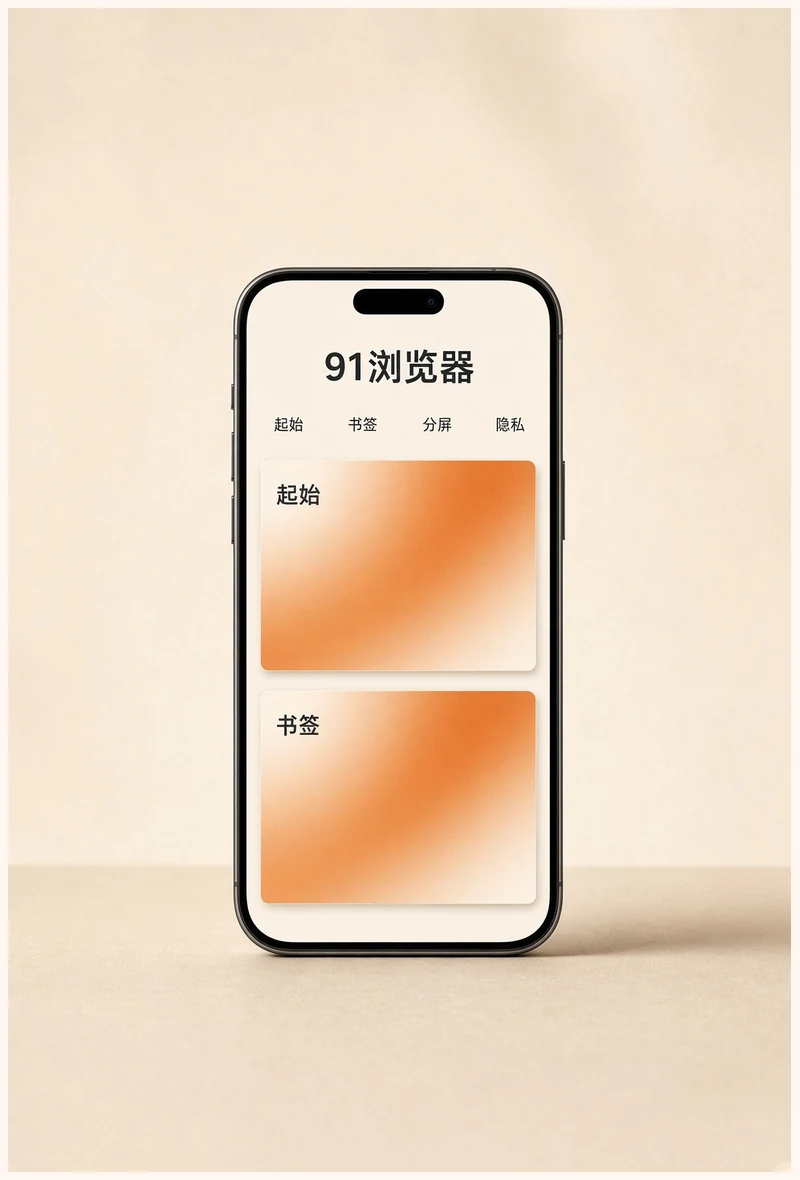

手机屏幕更适合少量高频入口。把最常访问的内容放在前面,其他资料交给书签。不要为了追求“功能多”把所有入口挤在同一屏,入口越多,手指滑动与查找的成本越高。
手机上的书签更适合按用途分组,而不是建立太深的层级。经常需要在路上查看的资料可以单独放一组,长期归档内容则保持在后段,避免影响高频内容。
移动设备上的相机、麦克风、定位、通知和文件权限都更敏感。只有在功能确实需要时再授权,并定期在系统或浏览器设置中检查已经开放的权限。
在较小屏幕上阅读长内容时,优先保持字号、行距和页面宽度可读。遇到适合桌面处理的复杂表格或多栏资料,可以先保存到书签,之后再在大屏设备上继续。本站不提供真实APP下载地址。
本站仅提供移动浏览与功能说明,不提供真实下载地址、安装包、破解包或镜像入口。
常用入口应放在容易触达的位置,名称保持短而明确。手机屏幕不适合同时展示过多并列选项,因此可以把首页只作为第一层入口,把完整分类放在导航和书签中。这样既能减少误触,也能让正文保留足够阅读空间。
移动设备经常在无线网络与移动网络之间切换。填写表单、下载文件或阅读长页面时,如果网络突然变化,可以先确认当前操作是否已经完成,再决定是否重试。避免连续点击同一个按钮产生重复提交或多个重复文件。
移动浏览器内部的站点权限和手机系统权限是两个层级。网页想使用相机或定位时,即使浏览器允许,系统层也可能继续询问。用户可以从浏览器和系统两边检查授权,不需要为了一个临时页面长期打开全部权限。
复杂表格、长篇文档或需要多窗口对照的内容,不必在手机上勉强完成。可以先加入书签并使用能辨认的名称,之后在大屏设备上继续处理。移动端的优势是随时记录与快速查看,而不是替代所有桌面任务。
移动端使用时,清楚的入口、适度的权限和可恢复的书签整理,比堆叠更多功能更重要。
手机上误关页面、切换应用或网络变化都很常见,因此重要资料可以先加入书签,长任务则避免只依赖当前标签页。需要继续处理时,从明确命名的书签重新进入,比反复翻找历史记录更稳定。涉及下载或表单时,也应先确认上一步是否已经完成,避免重复操作。